Библиотека
Аудио, фон, изображения, текст, караоке, визуализаторы, анимация, эффекты и фильтры.

Чтобы начать, не нужно изучать весь редактор. Один раз пройдите этот короткий маршрут, а затем возвращайтесь только к нужному разделу.
Слева выбираются инструменты, в центре собирается сцена, справа настраивается выбранный слой, а внизу задаётся его время.
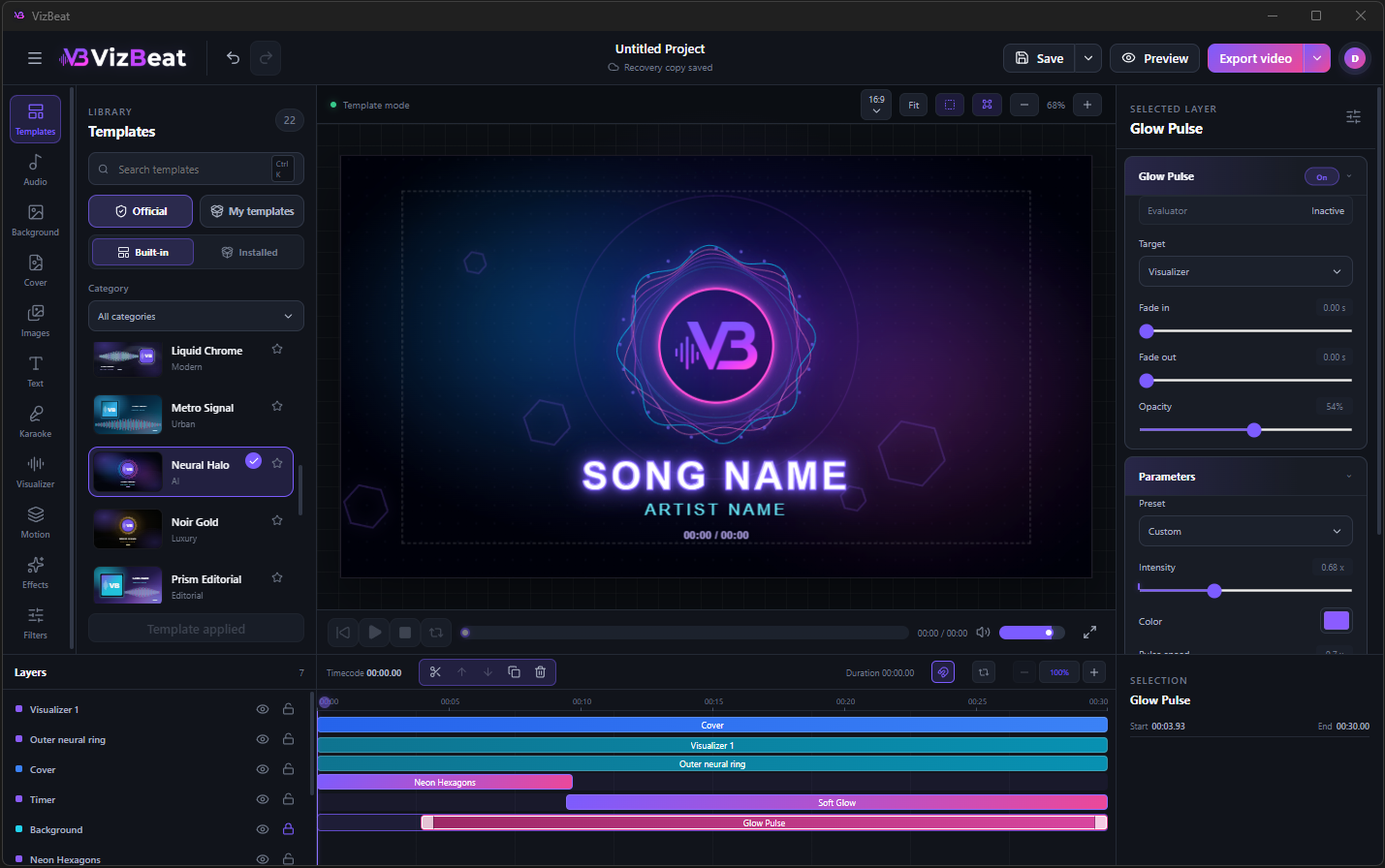
Аудио, фон, изображения, текст, караоке, визуализаторы, анимация, эффекты и фильтры.
Здесь можно двигать, масштабировать и сразу видеть все элементы композиции.
Точная настройка выбранного слоя без изменения остальных элементов.
Начало и конец слоёв, обрезка фрагментов и синхронизация с музыкой.
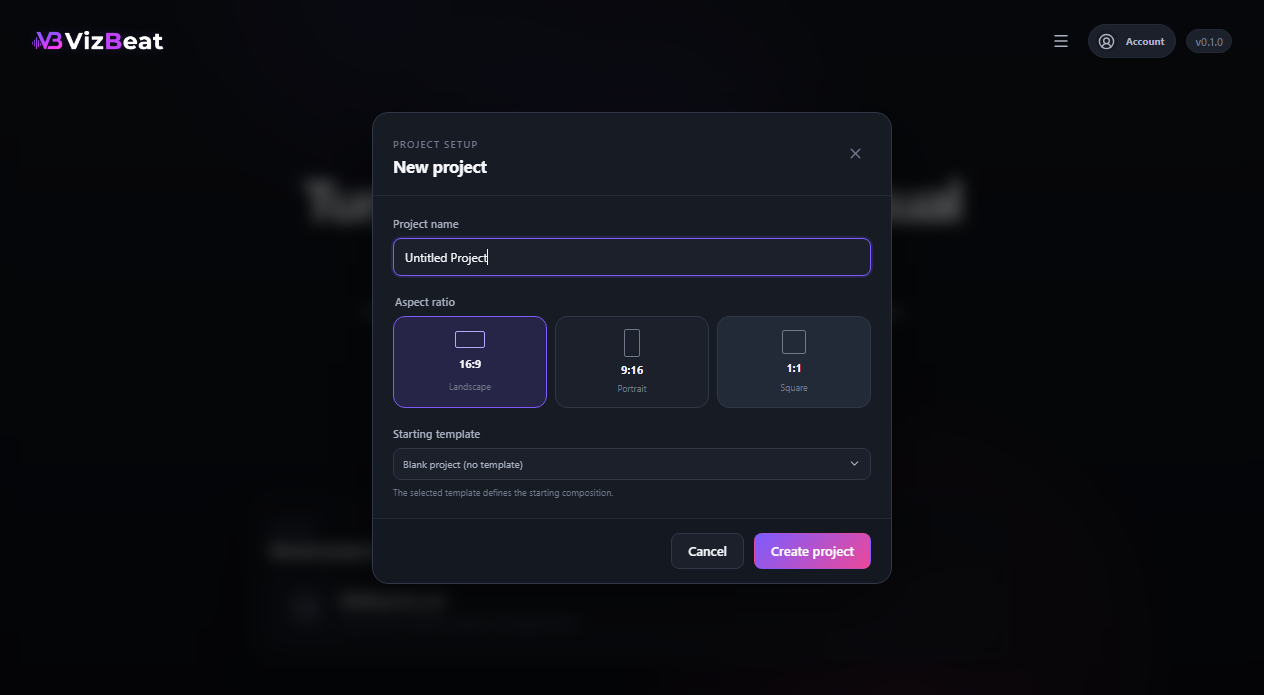
Выберите «Новый проект» для чистого холста или начните с шаблона. Перед сборкой сцены задайте формат 16:9, 9:16 или 1:1.
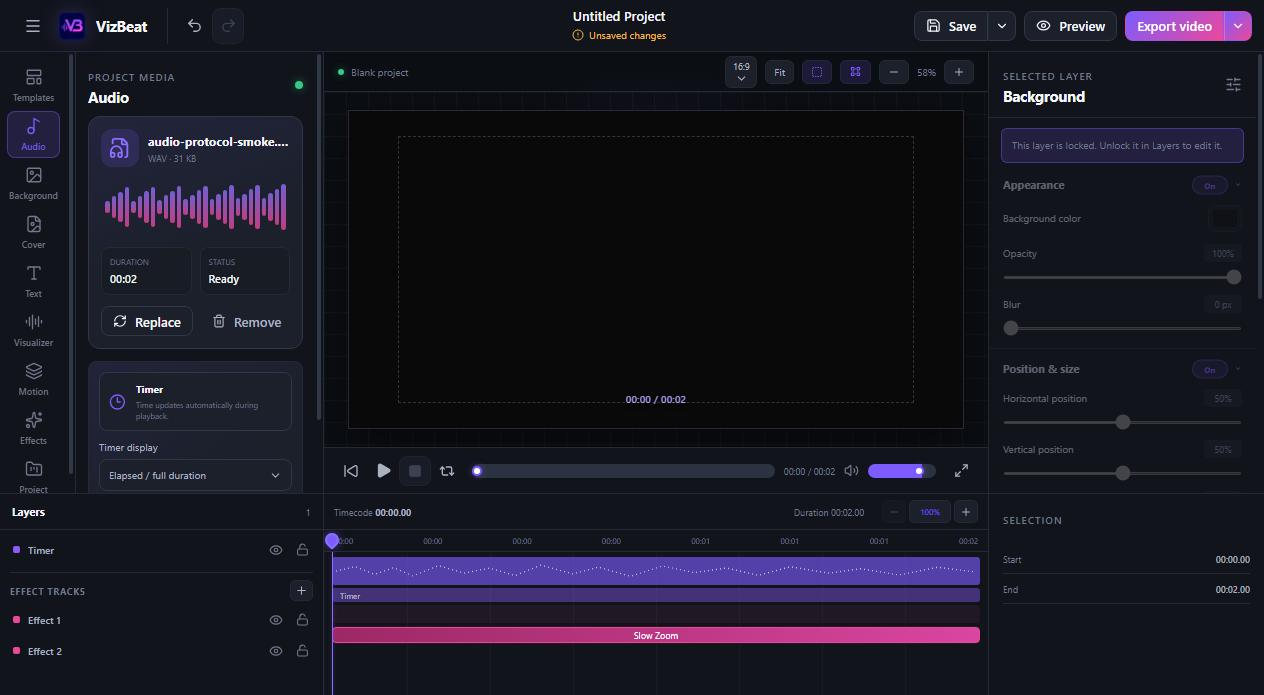
Откройте раздел «Аудио» и добавьте MP3 или WAV. На таймлайне появится волновая форма, а исходный файл останется на компьютере.
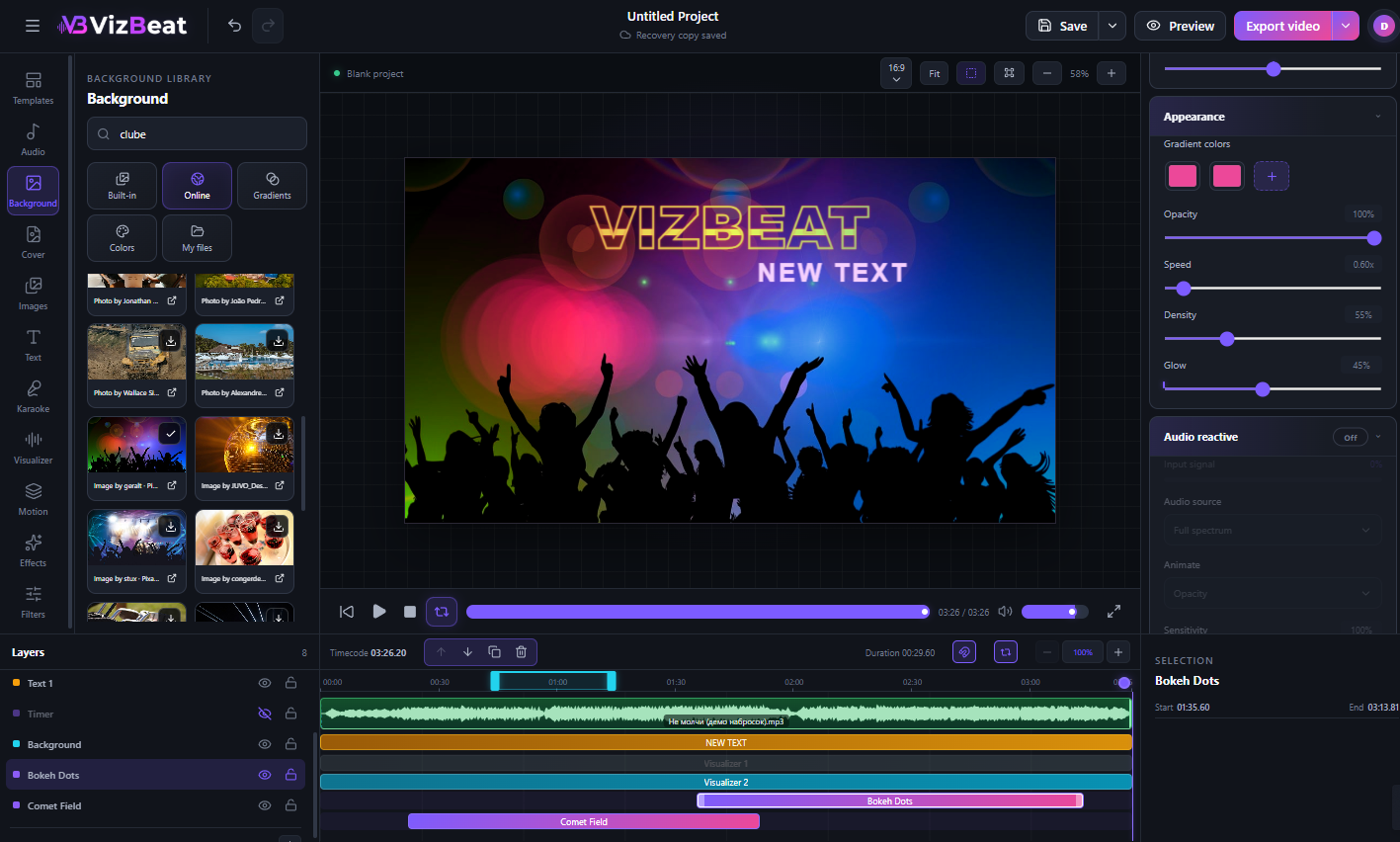
Добавьте фон, обложку или изображение. Выберите элемент на холсте, чтобы передвинуть его, а точный размер и внешний вид настройте справа.
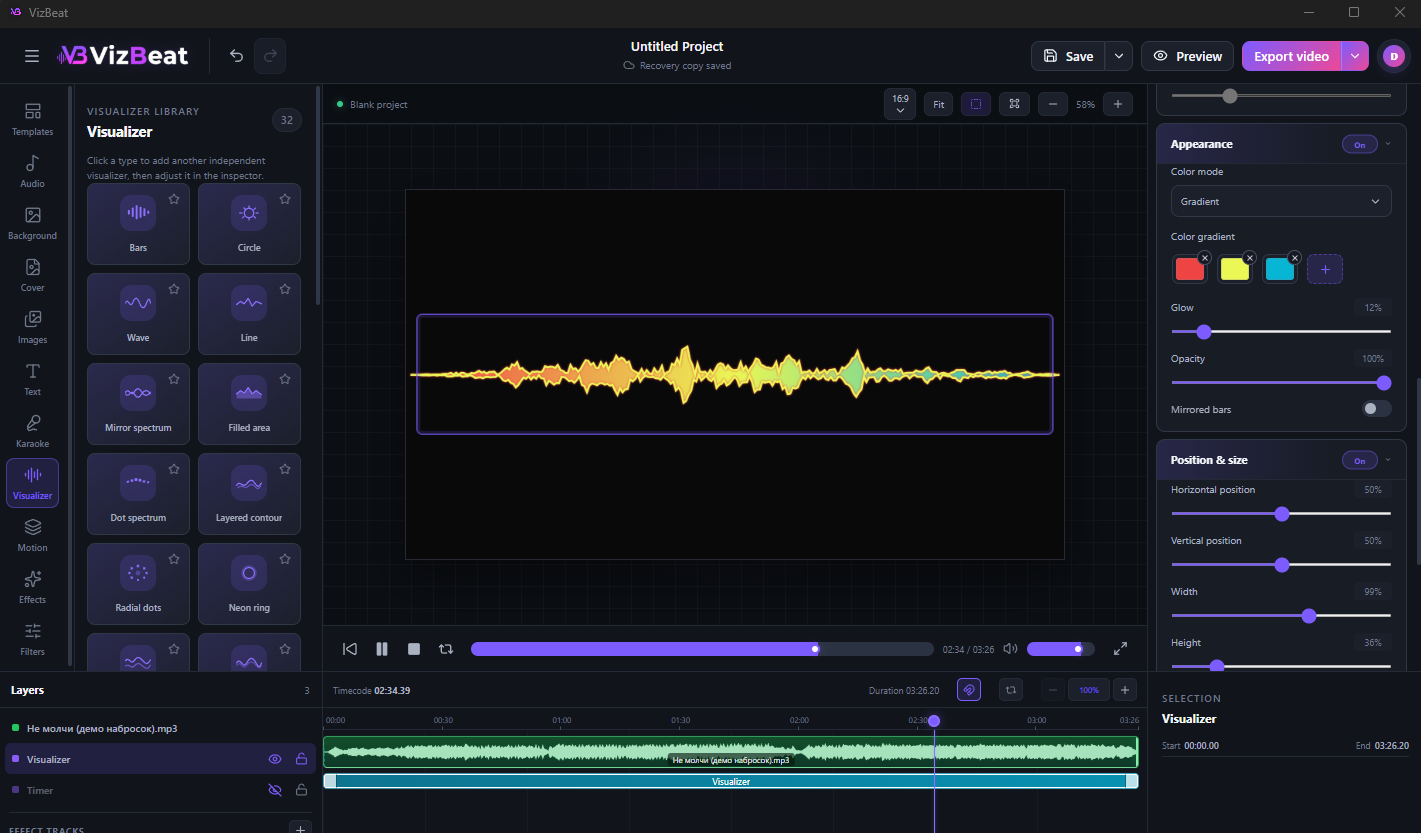
Выберите визуализатор, затем настройте чувствительность, атаку и сглаживание. Начните со средних значений и регулируйте во время воспроизведения.
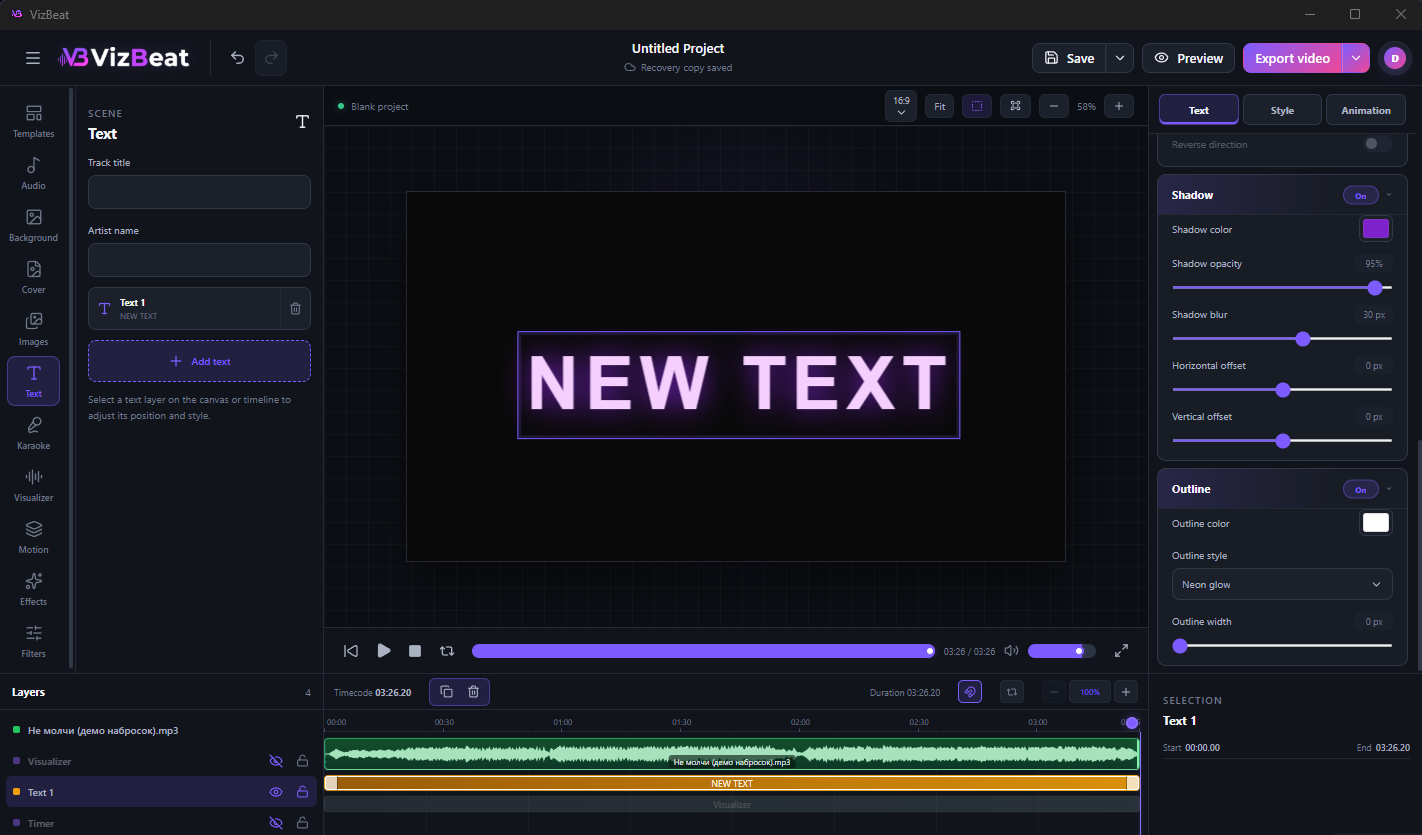
Обычный текст подходит для названия и титров. Караоке используется для строк, которые должны заполняться по словам вместе с вокалом.
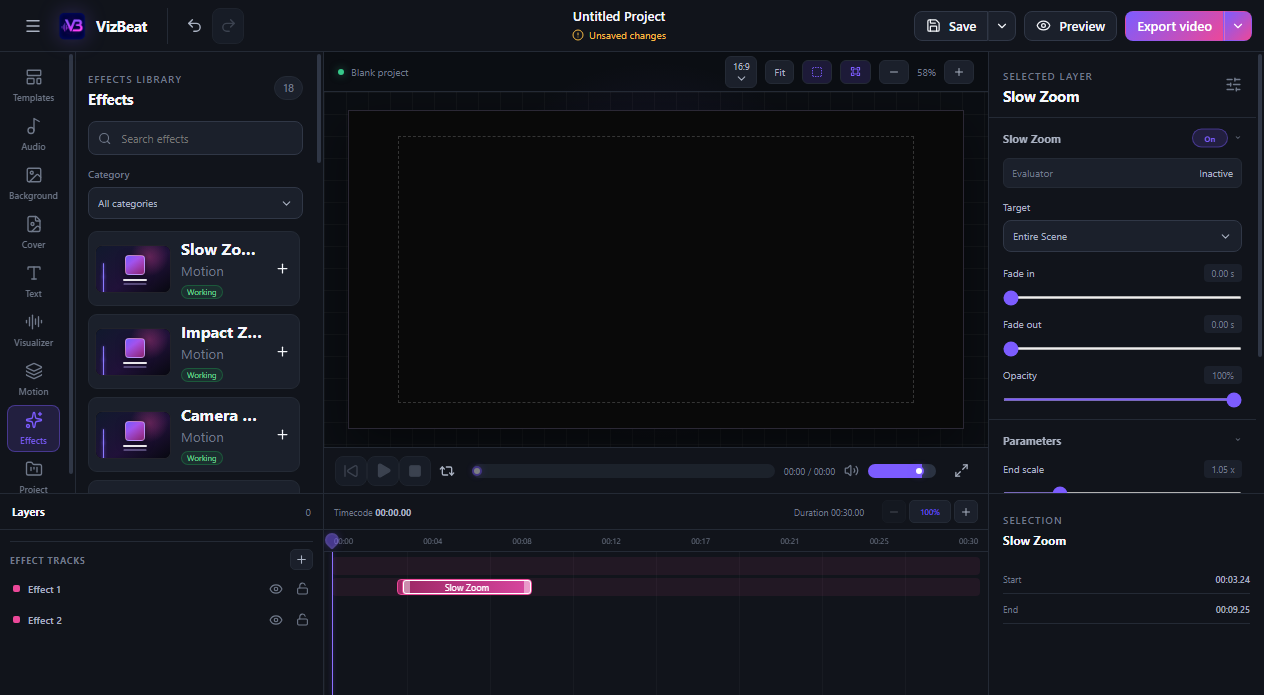
Добавляйте анимацию, эффекты и фильтры только там, где они нужны музыке. Каждый фрагмент можно обрезать и передвинуть на таймлайне.
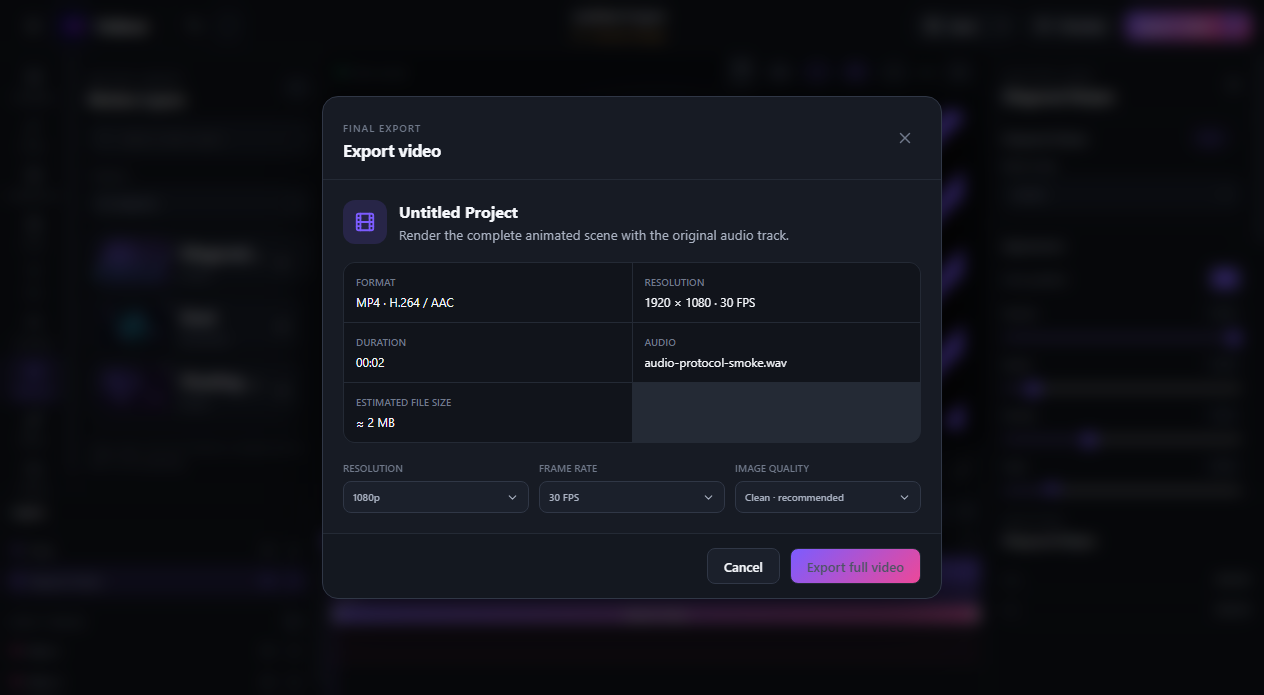
Откройте предпросмотр всей сцены, затем в окне экспорта выберите формат, разрешение, частоту кадров и качество.
Сохраните проект до замены или перемещения исходных медиафайлов.
Понятные названия помогают быстро ориентироваться в сложном таймлайне.
Просматривайте короткие фрагменты во время работы, а не только готовый проект.
В разделе поддержки собраны ответы о потерянных медиафайлах, восстановлении проектов, аккаунте и экспорте.